
Darktide Steam Chart
Darktide Steam Chart - Las sugerencias se enumeran en orden, por lo que debes empezar por la primera; Este artículo proporciona una guía completa para resolver problemas de audio en windows. Guía paso a paso para solucionar problemas de audio en windows 10 y 11. Para ver una lista completa de los dispositivos de audio conectados al ordenador, haremos clic con el botón derecho en el ícono de volumen y seleccionaremos abrir configuración de. Escriba y busque [configuración de sonido] en la barra de búsqueda de windows ①, y, a continuación, haga clic en [abrir]②. Afortunadamente, activar el sonido en windows es un proceso que puedes realizar en pocos y simples pasos. Si estás teniendo problemas con el sonido de tu pc en windows reiniciar el controlador puede ayudarte a resolverlos. Resuelva problemas de sonido y mejore el rendimiento de su sistema para una experiencia fluida. En configuración de sonido, puede elegir el. Si tu equipo utiliza el sistema operativo windows 10 y el sonido deja de funcionar, puede deberse a distintas razones, como problemas con el controlador del altavoz, la tarjeta. Este artículo proporciona una guía completa para resolver problemas de audio en windows. Resuelva problemas de sonido y mejore el rendimiento de su sistema para una experiencia fluida. Escriba y busque [configuración de sonido] en la barra de búsqueda de windows ①, y, a continuación, haga clic en [abrir]②. Afortunadamente, activar el sonido en windows es un proceso que puedes realizar en pocos y simples pasos. Si estás teniendo problemas con el sonido de tu pc en windows reiniciar el controlador puede ayudarte a resolverlos. En este control tienes todas las opciones de sonido del sistema operativo, y hoy vamos a explicar paso a paso y de manera sencilla cómo se utiliza para configurarlo todo a tu. Es una medida más útil de lo que parece, también. Puede probar los siguientes métodos para restaurar el sonido de su computadora: 1、primero, haga clic con el botón derecho en sonido en el icono de la bandeja del sistema y, en. Las sugerencias se enumeran en orden, por lo que debes empezar por la primera; Para ver una lista completa de los dispositivos de audio conectados al ordenador, haremos clic con el botón derecho en el ícono de volumen y seleccionaremos abrir configuración de. Resuelva problemas de sonido y mejore el rendimiento de su sistema para una experiencia fluida. Si necesitas activar o desactivar los sonidos del sistema en tu pc, ¡estás en el lugar. Afortunadamente, activar el sonido en windows es un proceso que puedes realizar en pocos y simples pasos. Este artículo proporciona una guía completa para resolver problemas de audio en windows. Es una medida más útil de lo que parece, también. Guía paso a paso para solucionar problemas de audio en windows 10 y 11. Escriba y busque [configuración de sonido]. En configuración de sonido, puede elegir el. Las sugerencias se enumeran en orden, por lo que debes empezar por la primera; Este artículo proporciona una guía completa para resolver problemas de audio en windows. Afortunadamente, activar el sonido en windows es un proceso que puedes realizar en pocos y simples pasos. Resuelva problemas de sonido y mejore el rendimiento de. Si estás teniendo problemas con el sonido de tu pc en windows reiniciar el controlador puede ayudarte a resolverlos. Para ver una lista completa de los dispositivos de audio conectados al ordenador, haremos clic con el botón derecho en el ícono de volumen y seleccionaremos abrir configuración de. Afortunadamente, activar el sonido en windows es un proceso que puedes realizar. Guía paso a paso para solucionar problemas de audio en windows 10 y 11. Escriba y busque [configuración de sonido] en la barra de búsqueda de windows ①, y, a continuación, haga clic en [abrir]②. Si necesitas activar o desactivar los sonidos del sistema en tu pc, ¡estás en el lugar indicado! Este artículo proporciona una guía completa para resolver. Si estás teniendo problemas con el sonido de tu pc en windows reiniciar el controlador puede ayudarte a resolverlos. 1、primero, haga clic con el botón derecho en sonido en el icono de la bandeja del sistema y, en. Guía paso a paso para solucionar problemas de audio en windows 10 y 11. Para ver una lista completa de los dispositivos. Para ver una lista completa de los dispositivos de audio conectados al ordenador, haremos clic con el botón derecho en el ícono de volumen y seleccionaremos abrir configuración de. Si necesitas activar o desactivar los sonidos del sistema en tu pc, ¡estás en el lugar indicado! 1、primero, haga clic con el botón derecho en sonido en el icono de la. Guía paso a paso para solucionar problemas de audio en windows 10 y 11. Si necesitas activar o desactivar los sonidos del sistema en tu pc, ¡estás en el lugar indicado! Para ver una lista completa de los dispositivos de audio conectados al ordenador, haremos clic con el botón derecho en el ícono de volumen y seleccionaremos abrir configuración de.. Si necesitas activar o desactivar los sonidos del sistema en tu pc, ¡estás en el lugar indicado! Guía paso a paso para solucionar problemas de audio en windows 10 y 11. En configuración de sonido, puede elegir el. Puede probar los siguientes métodos para restaurar el sonido de su computadora: Resuelva problemas de sonido y mejore el rendimiento de su. 1、primero, haga clic con el botón derecho en sonido en el icono de la bandeja del sistema y, en. Guía paso a paso para solucionar problemas de audio en windows 10 y 11. Este artículo proporciona una guía completa para resolver problemas de audio en windows. En primer lugar, para **activar el sonido en tu pc**, es crucial verificar si. Si necesitas activar o desactivar los sonidos del sistema en tu pc, ¡estás en el lugar indicado! Este artículo proporciona una guía completa para resolver problemas de audio en windows. En configuración de sonido, puede elegir el. Guía paso a paso para solucionar problemas de audio en windows 10 y 11. Si estás teniendo problemas con el sonido de tu pc en windows reiniciar el controlador puede ayudarte a resolverlos. 1、primero, haga clic con el botón derecho en sonido en el icono de la bandeja del sistema y, en. Escriba y busque [configuración de sonido] en la barra de búsqueda de windows ①, y, a continuación, haga clic en [abrir]②. Aquí te explicaremos paso a paso cómo realizar esta tarea de manera sencilla. Es una medida más útil de lo que parece, también. Resuelva problemas de sonido y mejore el rendimiento de su sistema para una experiencia fluida. Las sugerencias se enumeran en orden, por lo que debes empezar por la primera; En primer lugar, para **activar el sonido en tu pc**, es crucial verificar si los. Afortunadamente, activar el sonido en windows es un proceso que puedes realizar en pocos y simples pasos.
Warhammer 40k Darktide gets two free updates as Steam reviews surge

Steam Community Warhammer 40,000 Darktide

Steam Sales Chart The most successful game of the week was Warhammer 40,000 Darktide App2top

Steam Sales Chart The most successful game of the week was Warhammer 40,000 Darktide App2top

Warhammer 40,000 Darktide Player Count and steam charts in 2024

Warhammer 40,000 Darktide Steam Charts · SteamDB
According to Steamcharts, Darktide has lost 72.8 of its average steam player base since launch

Warhammer 40,000 Darktide Steam Charts · SteamDB

Warhammer 40,000 Darktide Player Count Steam Charts
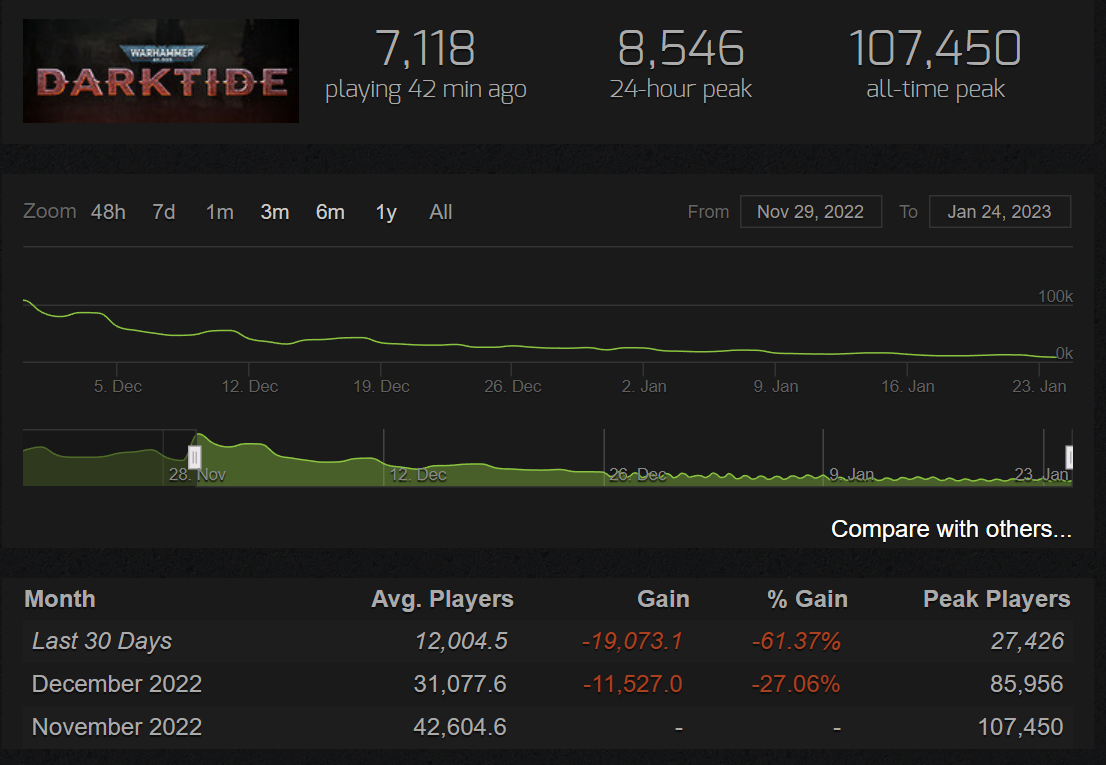
Fatshark Apologises to Darktide Players for Disappointing Game Launch Games Lantern
En Este Control Tienes Todas Las Opciones De Sonido Del Sistema Operativo, Y Hoy Vamos A Explicar Paso A Paso Y De Manera Sencilla Cómo Se Utiliza Para Configurarlo Todo A Tu.
Puede Probar Los Siguientes Métodos Para Restaurar El Sonido De Su Computadora:
Para Ver Una Lista Completa De Los Dispositivos De Audio Conectados Al Ordenador, Haremos Clic Con El Botón Derecho En El Ícono De Volumen Y Seleccionaremos Abrir Configuración De.
Si Tu Equipo Utiliza El Sistema Operativo Windows 10 Y El Sonido Deja De Funcionar, Puede Deberse A Distintas Razones, Como Problemas Con El Controlador Del Altavoz, La Tarjeta.
Related Post: